HWP 파일 한글 없이 여는 법 — 설치부터 기본 앱 연결까지 (무료 뷰어 하나뷰)
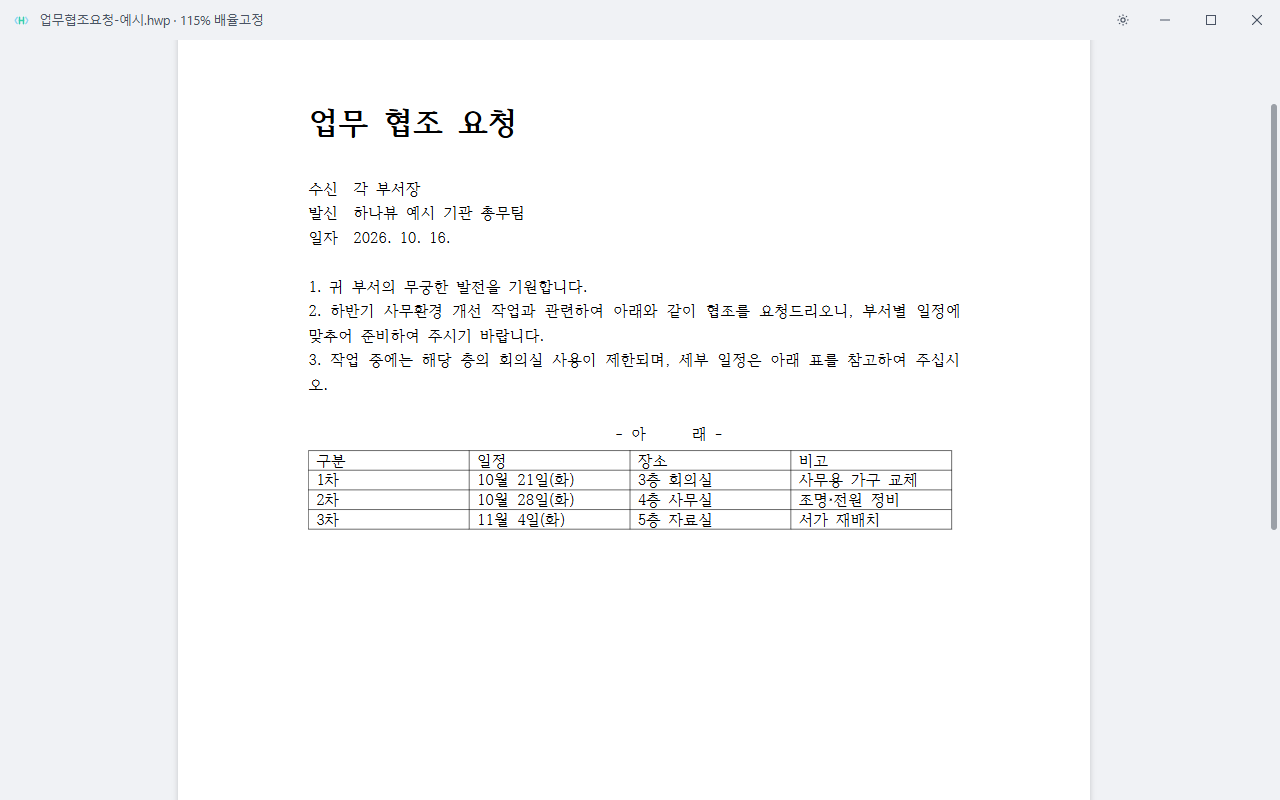
회사 공문이나 학교 안내문처럼 HWP 파일로 받은 문서를 열어야 하는데, 한글 프로그램이 없어 난감했던 적 있으시죠? 이 글에서는 한글 프로그램 없이 HWP 파일을 여는 방법을 설치부터 기본 앱 연결까지 정리합니다.
예시로 쓰는 프로그램은 Windows용 무료 뷰어 하나뷰(HanaView)입니다. 구독·회원가입 없이 쓸 수 있고, HWP 말고도 PDF·오피스 문서와 사진, PSD·AI 파일을 한 앱에서 엽니다.
1. 하나뷰 내려받기
hanaviewapp.com에서 「Windows용 내려받기」를 누르면 설치 파일을 받을 수 있습니다. 회원가입이나 결제는 없습니다.
2. 설치할 때 경고창이 뜨면
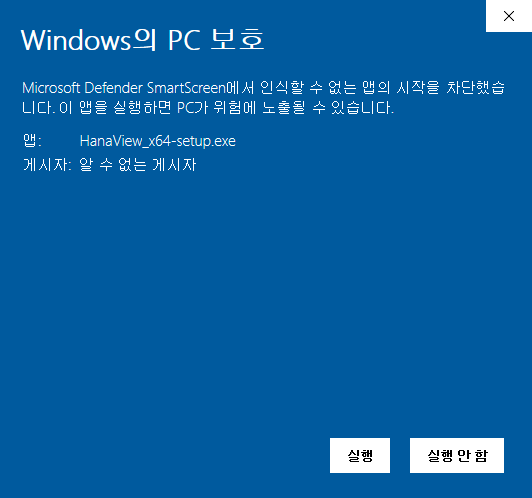
「Windows에서 PC를 보호했습니다」 창이 뜰 수 있습니다. 개인이 만든 프로그램이라 코드 서명이 없어서 나타나는 안내입니다. 추가 정보 → 실행을 누르면 설치가 이어집니다.
3. HWP 파일 열기
- HWP 파일을 하나뷰 창에 끌어다 놓거나, 파일을 우클릭해 연결 프로그램 → HanaView를 고릅니다
- 항상 하나뷰로 열고 싶다면 연결 프로그램 창에서 '항상 이 앱을 사용'에 체크합니다
- 다음부터는 HWP 파일을 더블클릭만 하면 열립니다
이런 점이 편합니다
- 그림이 아니라 글자를 그대로 그려서, 크게 확대해도 글씨가 또렷합니다
- 새 형식인 HWPX도 열립니다
- 어디까지 읽었는지 기억했다가 다음에 그 자리에서 열어 줍니다
- PDF, 워드·엑셀·파워포인트, 사진, 포토샵(PSD) 파일까지 같은 창에서 볼 수 있습니다
알아 두면 좋은 점
하나뷰는 보기 전용이라 문서를 고치는 기능은 없습니다. 내용을 고쳐야 할 때는 한글 프로그램이 필요합니다.
HWP 하나 보려고 여러 프로그램을 설치하던 분께 도움이 되면 좋겠습니다. 써 보시고 불편한 점은 댓글로 남겨 주세요.
👉 하나뷰 내려받기: hanaviewapp.com


댓글
댓글 쓰기